
GitHub Pages 만들기 (1)
2024, Feb 18
- 목표
- 누구나 쉽게 따라할 수 있도록, 최대한 쉽게 설명하기
- GitHub 사이트를 이용한 정적(Static) 웹사이트를 만들고 + Ruby를 다운받아 보자!
GitHub Pages란?
GitHub Pages는 GitHub의 리포지토리에서 파일을 직접 가져와 웹 사이트를 게시하는 정적(Static) 사이트 호스팅 서비스이다.
GitHub Pasges 준비물
- GitHub Repository
- Jekyll
- 템플릿 다운로드 및 적용하기
GitHub 저장소 만들기
-
저장소 만들기
Repository Name :<사용자이름>.github.io입력 후 Create repository 클릭
(Repository Name 아래의 빨간색 에러는, 글쓴이는 이미 저장소가 존재한다고 알려주는 것이므로 무시해도 상관없다)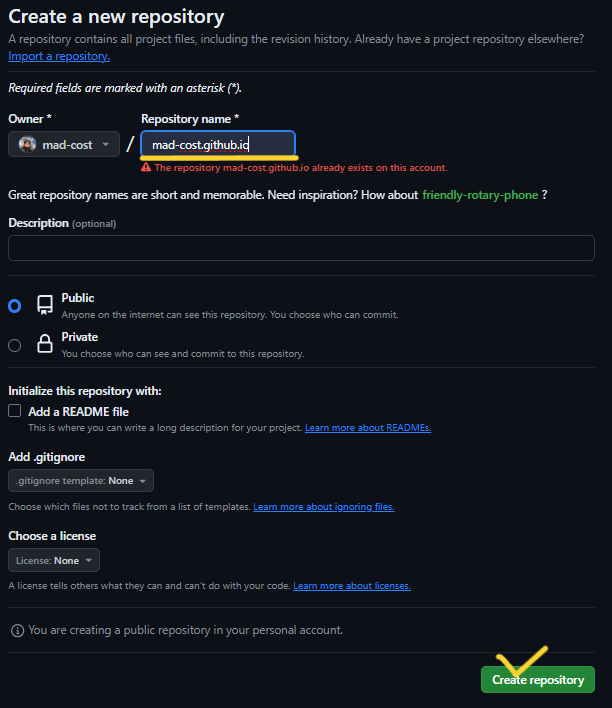
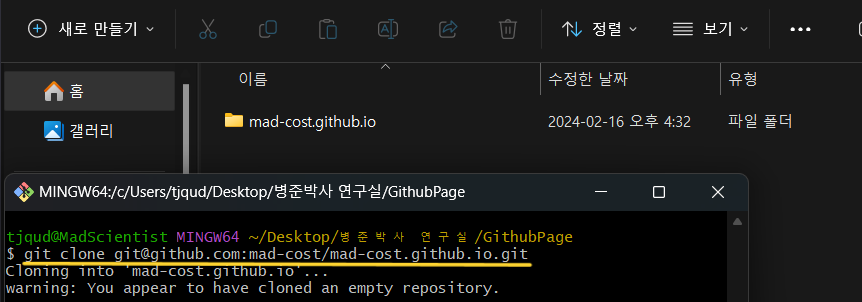
-
git clone 해서 폴더 만들어주기
- 정적(Static) 페이지 내용 입력하기
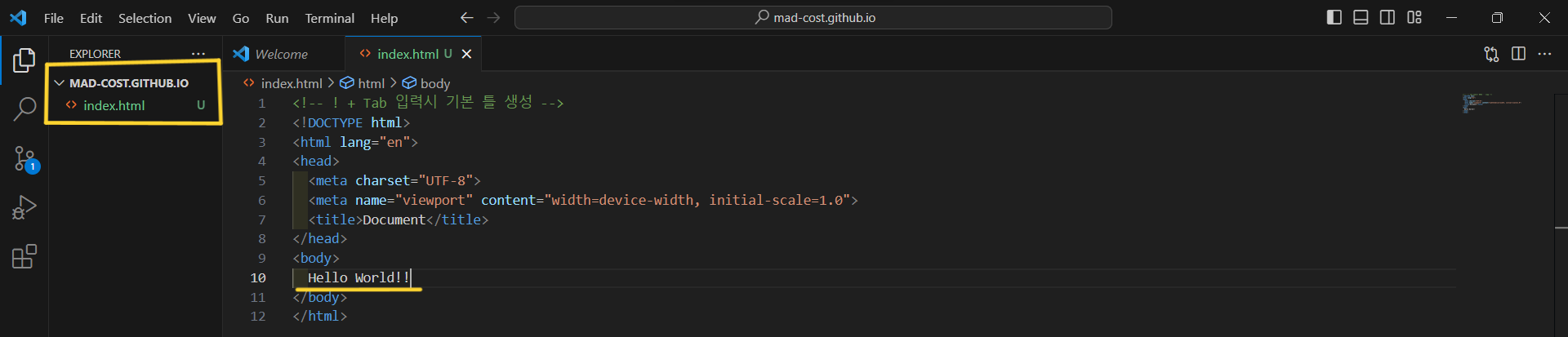
- VSCode에 Clone한 폴더를 열어주고 index.html 만들어주기
- index.html에서
! + Tab을 누르면 html코드가 자동으로 완성 - body에 내용 입력하기 (Hello World!!)
- git push해주기
// Terminal
git add .
git commit -m "Title"
git push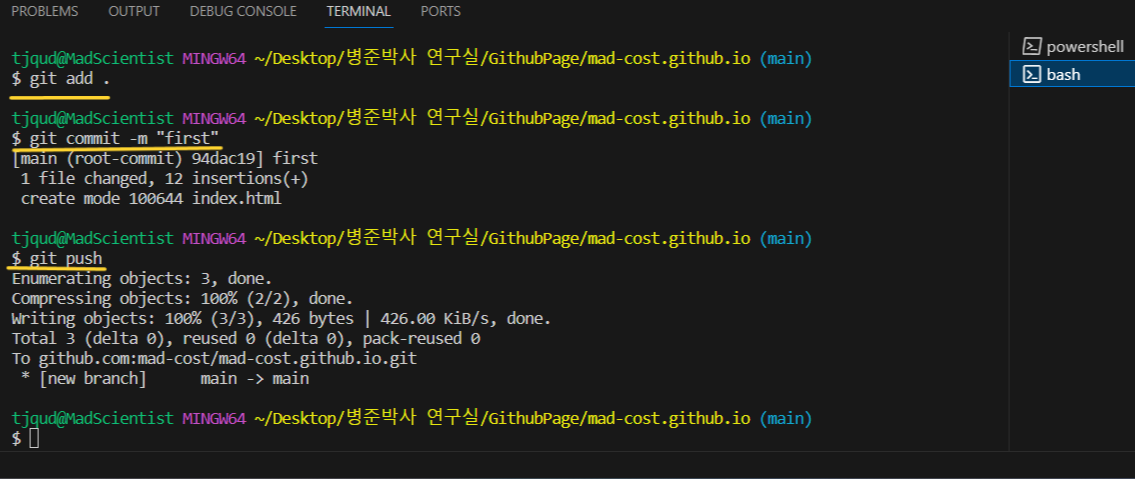
-
생성된 index.html파일 확인하기
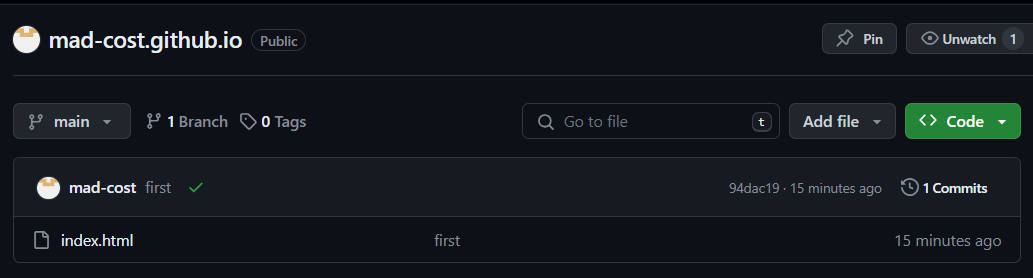
- 정적(Static) 웹페이지 열어보기
- Settings의 Pages 로 이동
- 나의 GitHub Site URL 클릭
(혹시 GitHub Site URL이 없다면, GitHub에서 자동으로 페이지를 만들어 배포해 줄 때까지 잠시 기다려야 한다)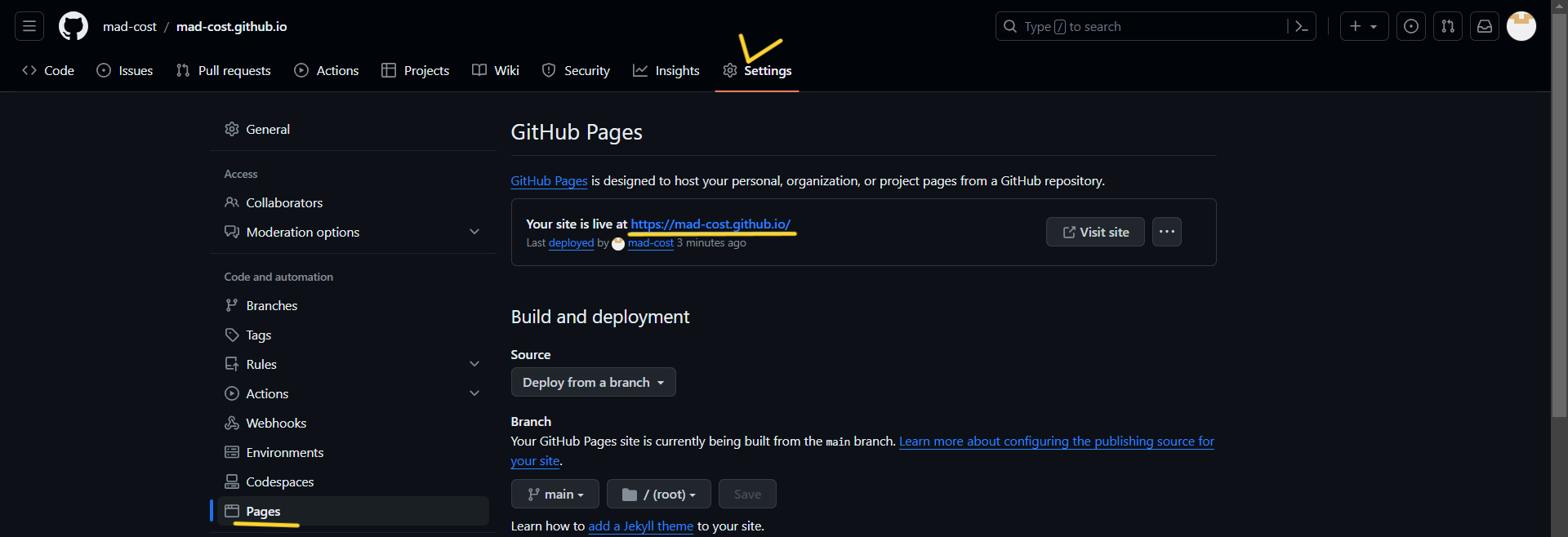
- 페이지 생성 완료
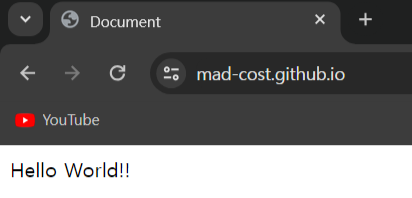
우리는 이렇게 GitHub 사이트를 이용한 정적(Static) 웹사이트를 만들어 보았다.
Jekyll 이란?
- GitHub의 설립자 중 하나가 Ruby를 이용해 만든 정적(Static) 웹 생성기이다.
- GitHub Pages는 Jekyll을 사용하여 웹사이트를 호스팅 할 수 있다.
Ruby 설치하기 for Windows
- Google에서 RubyInstaller 검색
- Download 클릭
- Download 바로가기
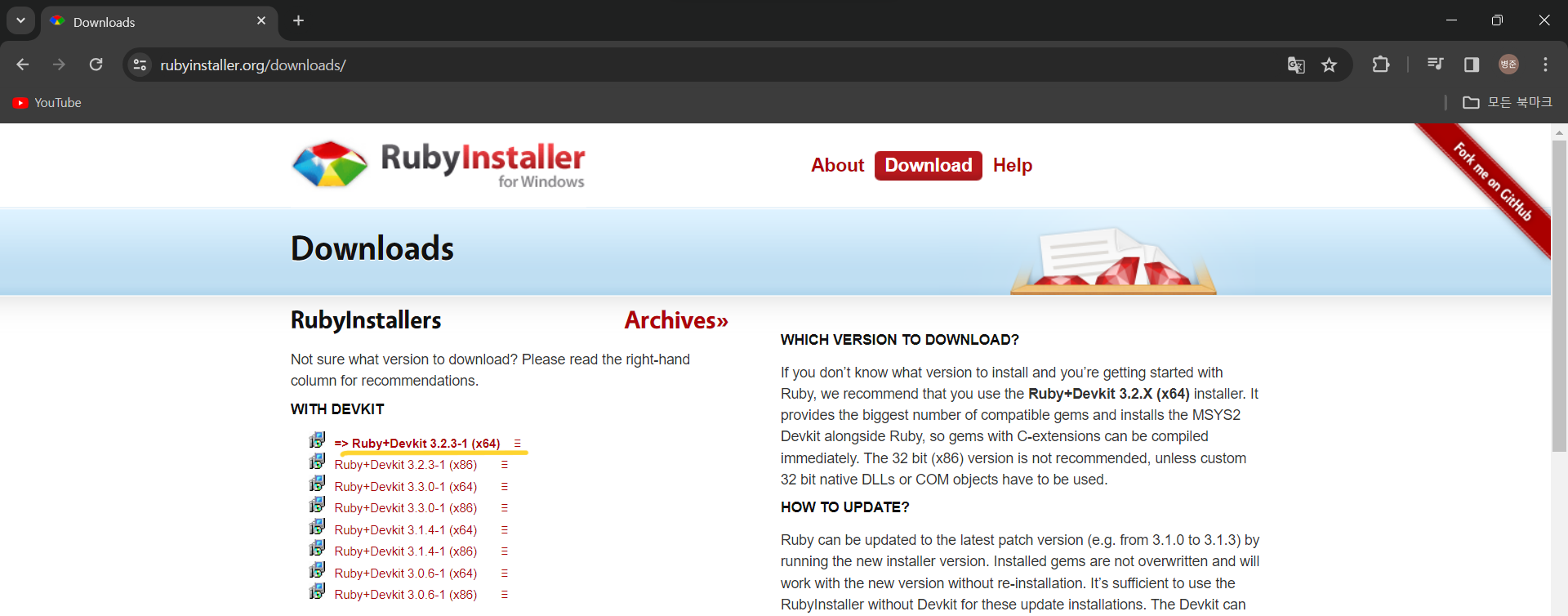
- 사진과 같은 페이지로 이동이 됐다면,
- WITH DEVKIT의 제일 위에 있는 installer 클릭
Ruby Installer Setup
- Page 1
- Select Setup install Mode 에서
- Install for me only (recommended) 클릭

- page 2
- I accept the License 선택 후 Next

- I accept the License 선택 후 Next
- page 3
- Install 클릭

- Install 클릭
- page 4
- Next 클릭

- Next 클릭
- page 5
- 업로드

- 업로드
- page 6
- Ruby 설치완료
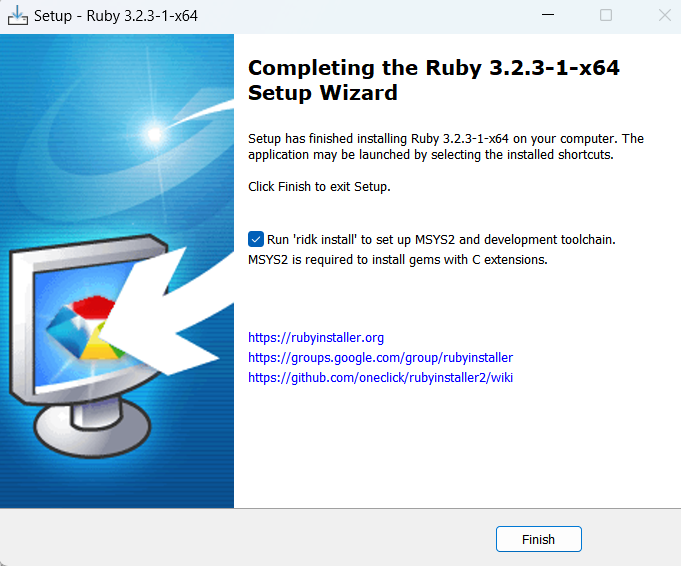
- Ruby 설치완료
- 명령 프롬프트(cmd)에서
ruby --version입력해서 설치한 version의 확인이 가능하다
cmd에서 version을 확인했다면 성공적으로 Ruby를 설치한 것이다.