
GitHub Pages 만들기 (2)
2024, Feb 18
- 목표
- 누구나 쉽게 따라할 수 있도록, 최대한 쉽게 설명하기
- Jekyll을 설치하고 + 템플릿을 적용해보자!
Jekyll 설치하기
- Gem을 이용하여 Jekyll 설치해보자
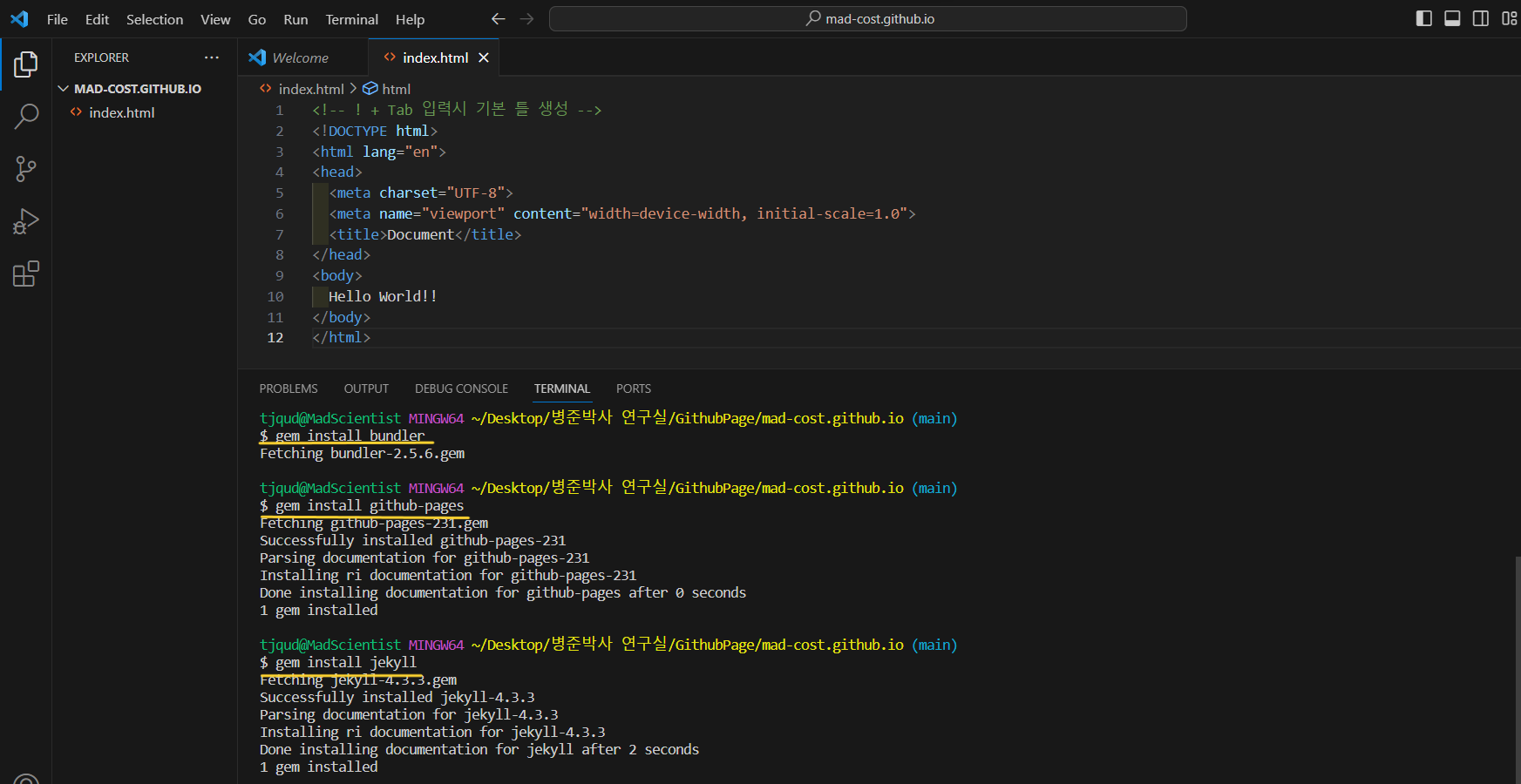
- VSCode로 돌아와 터미널 열어주기
- 터미널에 Jekyll을 작동시키기 위한 명령어 3가지 입력
// Terminal
gem install bundler
gem install github-pages
gem install jekyll
(의존성 다운로드에 시간이 걸릴 수 있으니 조금만 기다려주자)
- Jekyll의 프로젝트 구조와 파일 생성하기
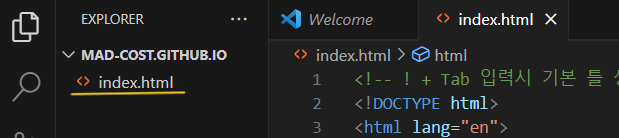
- index.html파일 삭제하기
- 터미널에
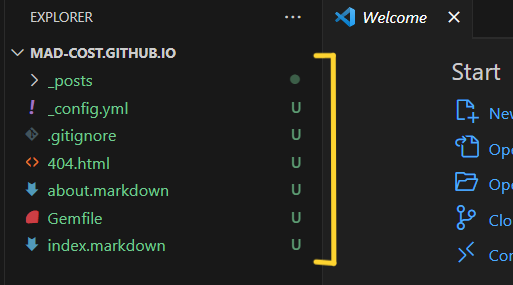
jekyll new .입력
(jekyll new .라는 명령어 자체가 내부에 파일이 존재하면 실행이 되지 않는 명령어이다)// Terminal jekyll new . - 폴더에 새로운 파일들이 생기는 것을 볼 수 있다
- index.html파일 삭제하기
- 사이트 모습 확인하기
- 터미널에 순서대로
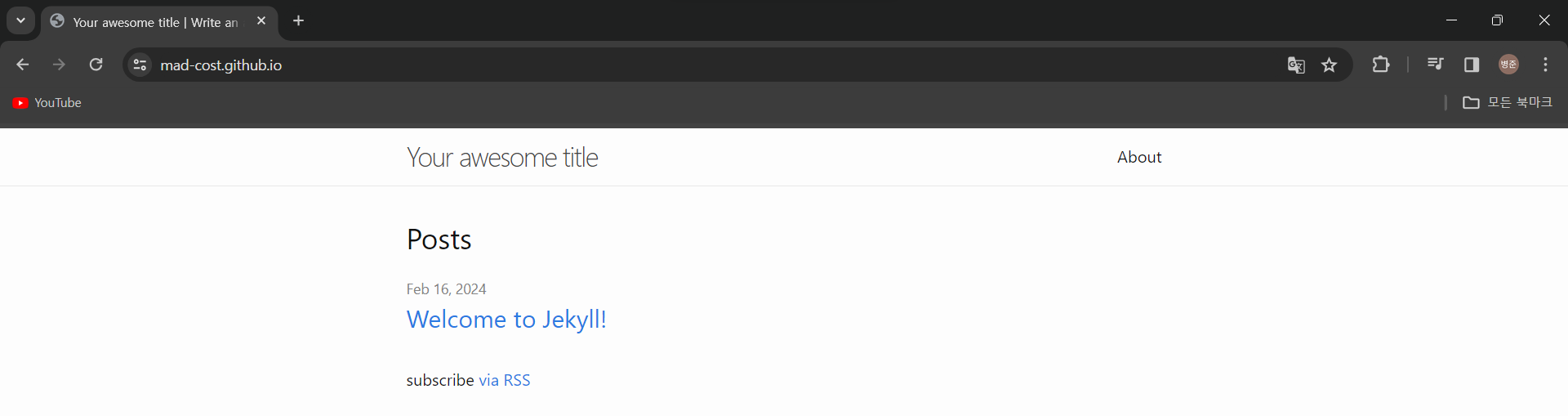
bundle install,bundle exec jekyll serve를 입력해주기// Terminal bundle install bundle exec jekyll serve - 터미널에 Server address
Ctrl + Click해주기
- 사이트 연결 완료
- 터미널에 순서대로
이로써 우리는 Jekyll을 이용해서 사이트를 만들어 보았다.
템플릿 테마 적용하기
Jekyll은 여러가지 테마를 입힐 수 있다.
- 테마 받아오기
- 체크한 부분 클릭해서 GitHub으로 이동

- ZIP 다운받고, 압축 풀어주기

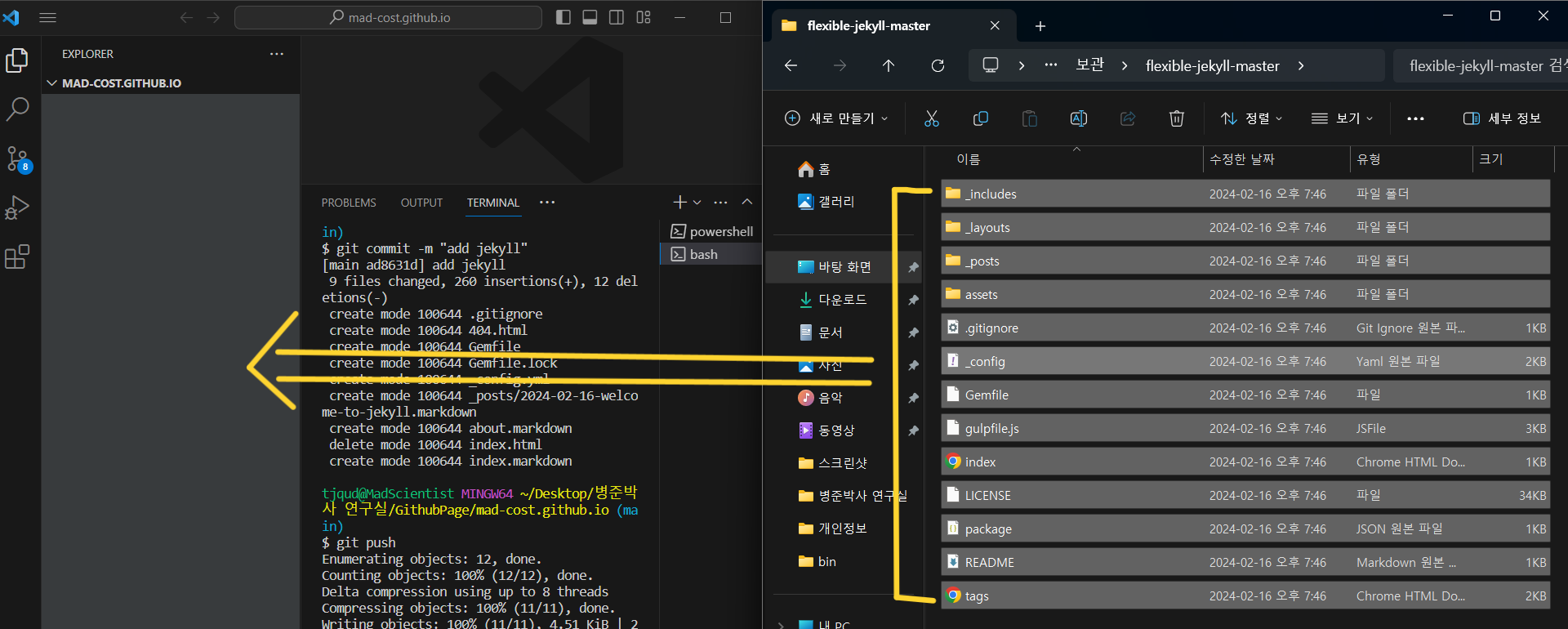
- VSCode 폴더의 기존에 있던 파일들을 모두 삭제하고,
- ZIP 압축 해제한 모든 파일 폴더에 넣어주기
- 내 정보로 수정하기
기존에 있던(_config.yml)의 정보를 내 정보로 수정해보자
Img는assets/img에서 확인이 가능하다 - 사이트 모습 확인
수정한 테마의 사이트 정보를 확인해보자// Terminal bundle install bundle exec jekyll serve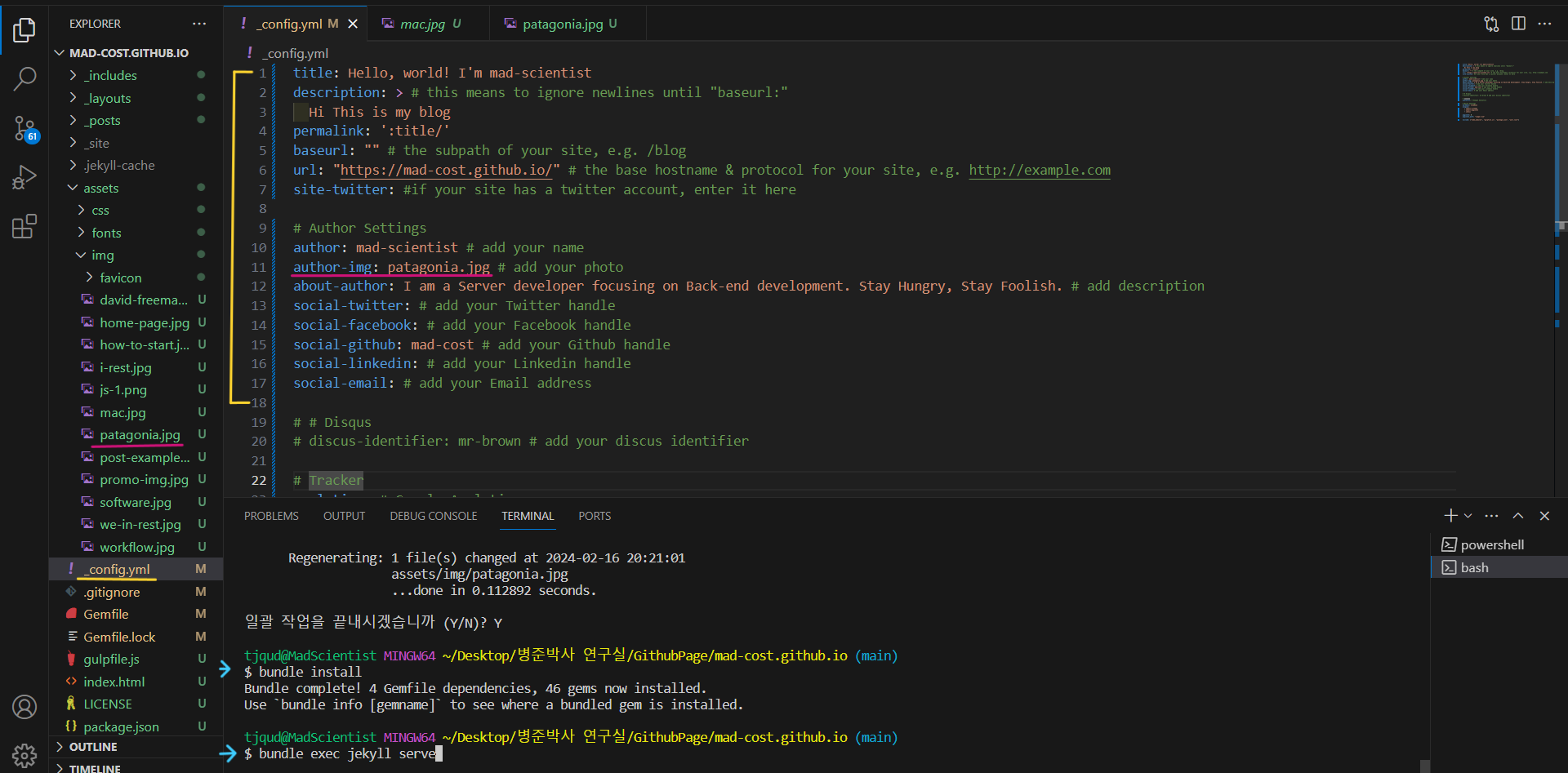
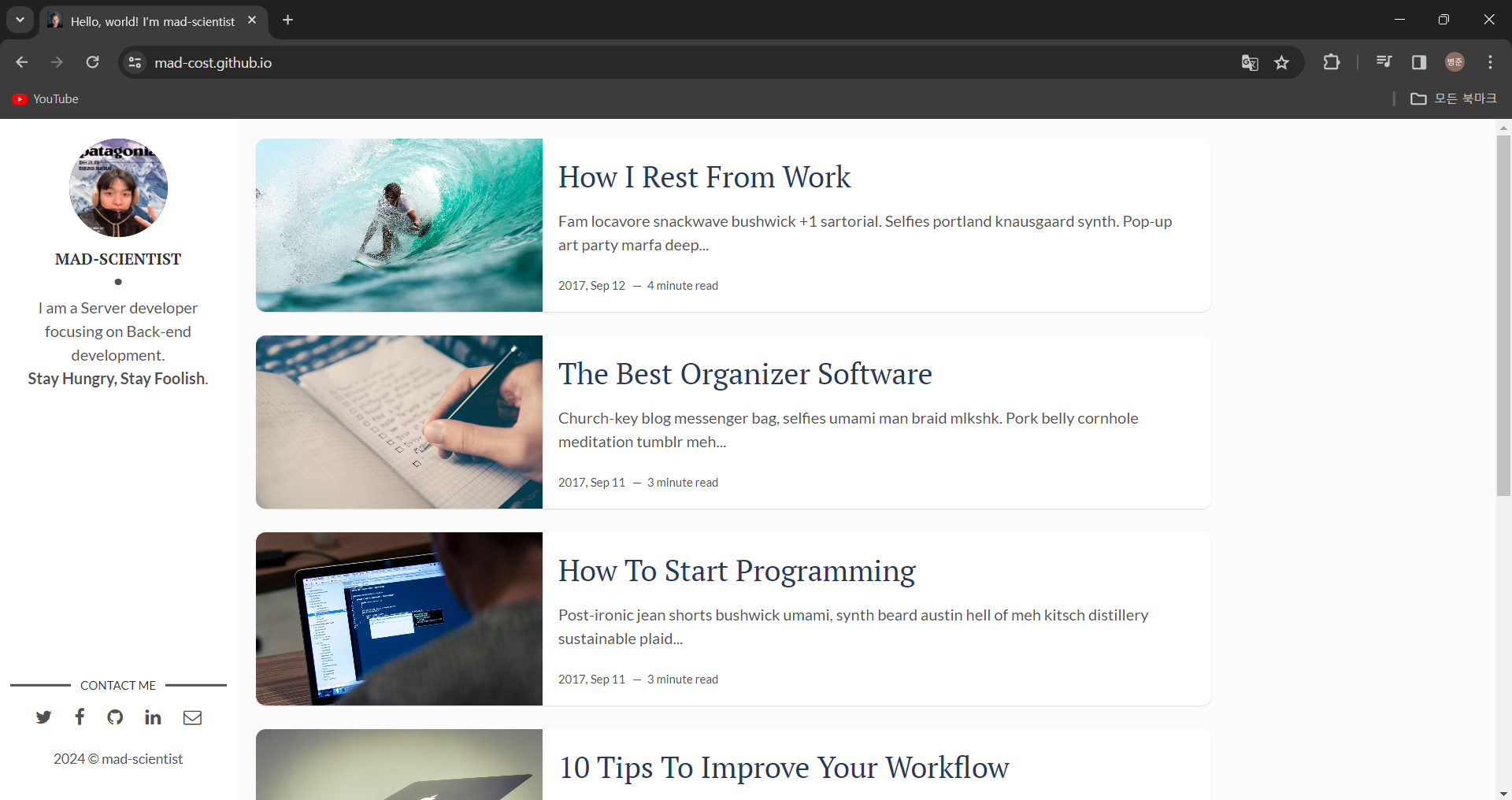
- GitHub에 저장하고, 적용된 테마 확인하기
// Terminal
git add.
git commit -m "완료"
git push
- 체크한 부분 클릭해서 GitHub으로 이동
이렇게 GitHub Pages 만들기를 완성해 보았다.
처음 하는 사람도 따라 할 수 있도록 최대한 쉽게 설명하였는데, 다들 성공했을 거라고 믿어 의심치 않는다😊